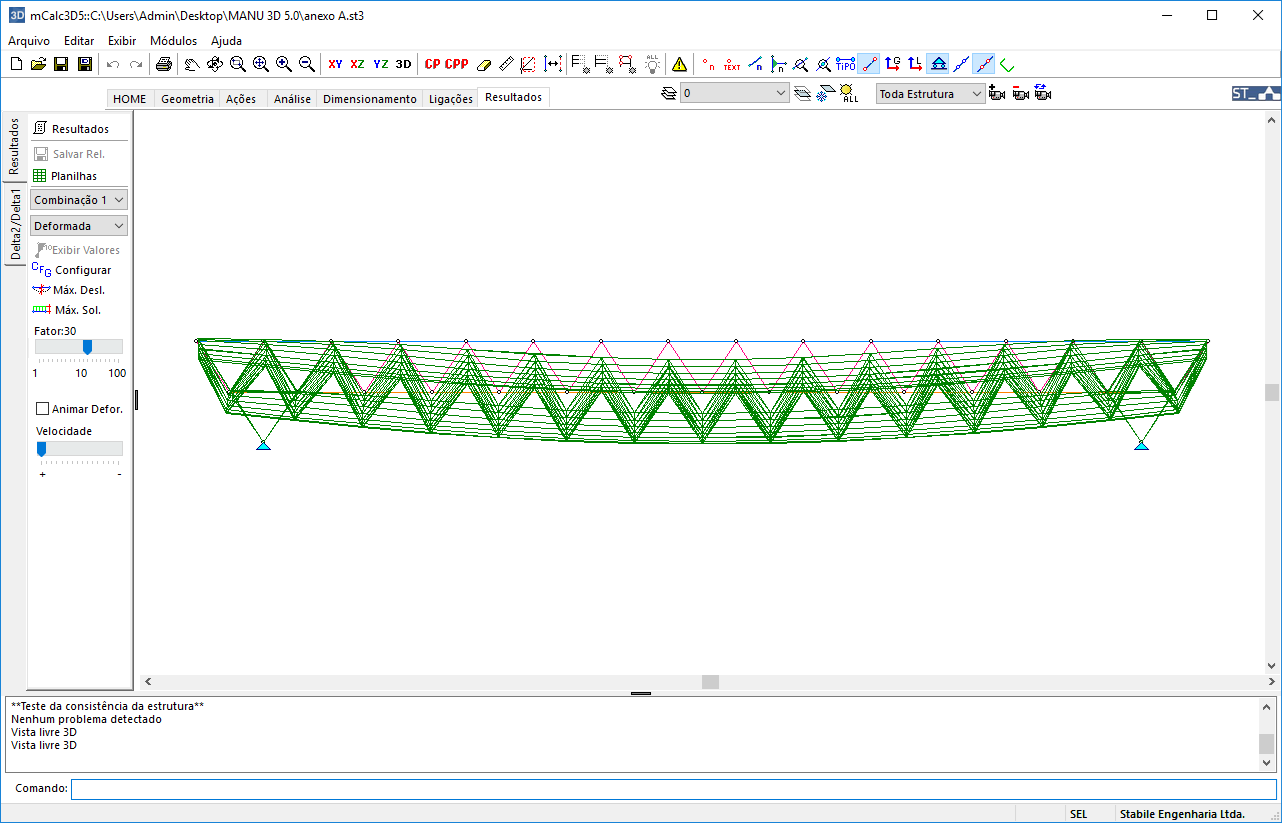
Apresenta-se o cálculo completo de uma cobertura em malha espacial utilizando-se o mCalc 3D.
Dados da cobertura:
Vão Teórico …………………………………………. 15,00 m
Comprimento………………….. …………………… 15,00 m
Pé-direito …………………………………………….. 5,00 m
Altura da Treliça…………………. ……………….. 0,75 m
Localização: Zona Industrial de Uberaba / MG
Aberturas periféricas: igual permeabilidade em todas as faces
Solução:
Abre-se o mCalc 3D. Por default, o programa inicia com um arquivo em branco. Clica-se no botão salvar, para dar um nome ao arquivo e salvar os trabalhos.
1º. Passo:
Clica-se na aba Treliças Espaciais, e em seguida seleciona-se a estrutura tipo malha plana. Neste exemplo, trabalharemos com o sistema de unidades em centímetros (cm) e quilograma força (kgf).
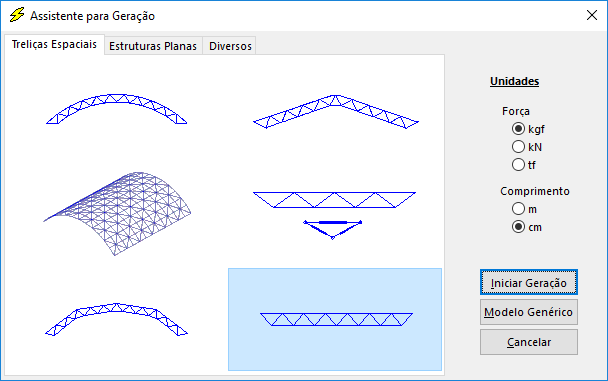
Depois de selecionado o tipo de estrutura e as unidades, prossegue-se com a entrada de dados clicando no botão  .
.
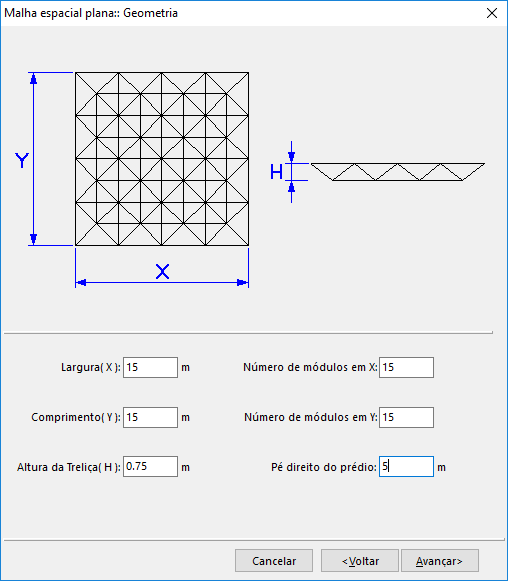
Declaram-se os dados geométricos da estrutura, como largura, comprimento, altura, número de módulos e pé direito.
2º. Passo:
Declaram-se os dados relativos às ações:
- Peso Próprio da treliça…………………………. …………………. .8 kgf/m2
- Ação permanente (telhas, forro, etc.)…………………………. 10 kgf/m2
- Sobrecarga de utilização …………………………………………. 25 kgf/m2
- Pressão Dinâmica
Pode-se calcular, previamente, a pressão dinâmica ou usar o programa para determiná-la. Nesse caso basta seguir os passos indicados pelo mCalc 3D: clica-se sobre o botão Determinar e será aberta a seguinte janela:
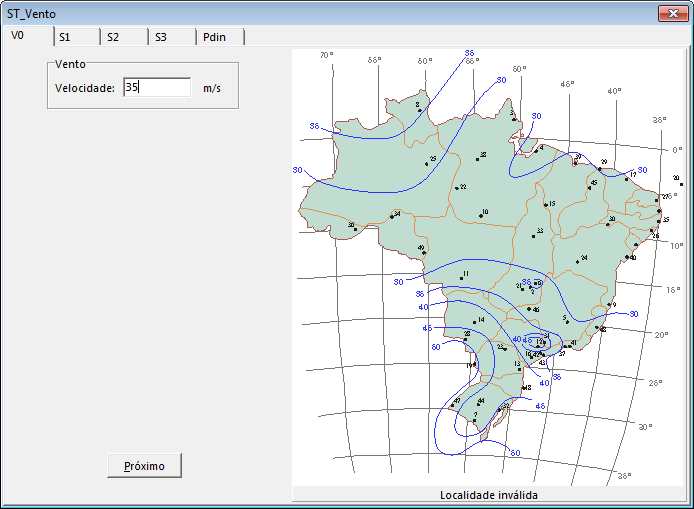
Declara-se o lugar onde a obra será edificada clicando-se sobre o ponto.
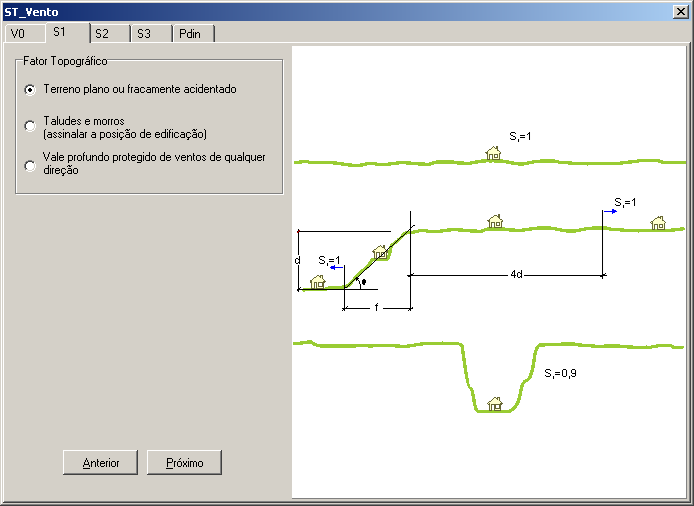
Fator Topográfico S1: declara-se o tipo de topografia no qual o terreno está implantado.
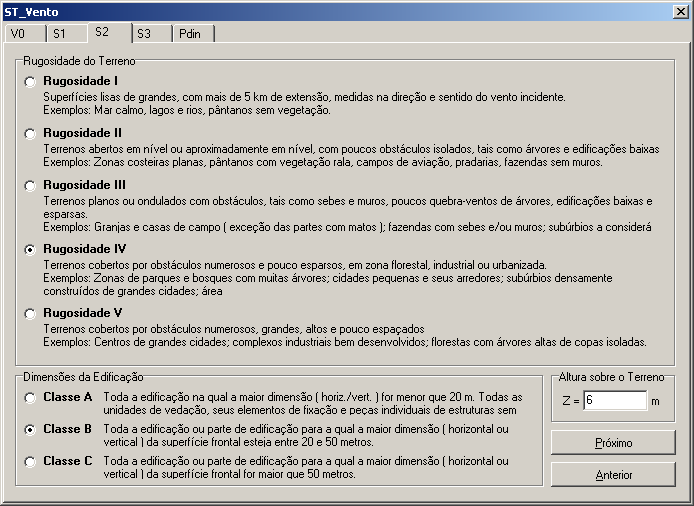
Fator de Rugosidade S2
Declaram-se dados para a determinação de S2: Rugosidade do terreno, Classe da edificação (dimensões da edificação) e nível acima do terreno que se quer avaliar S2.
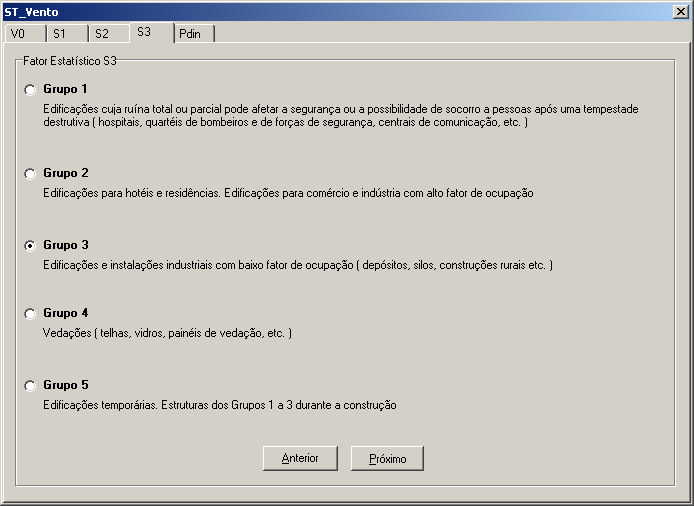
Fator Estatístico S3
Declara-se a maior ou menor responsabilidade que a obra a ser implantada terá frente a uma tempestade destrutiva.
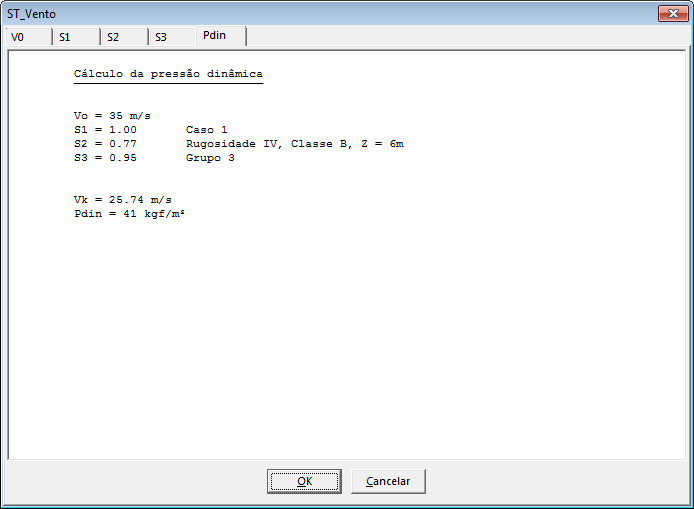
Uma vez confirmados os dados o programa apresentará a memória de cálculo da pressão dinâmica.
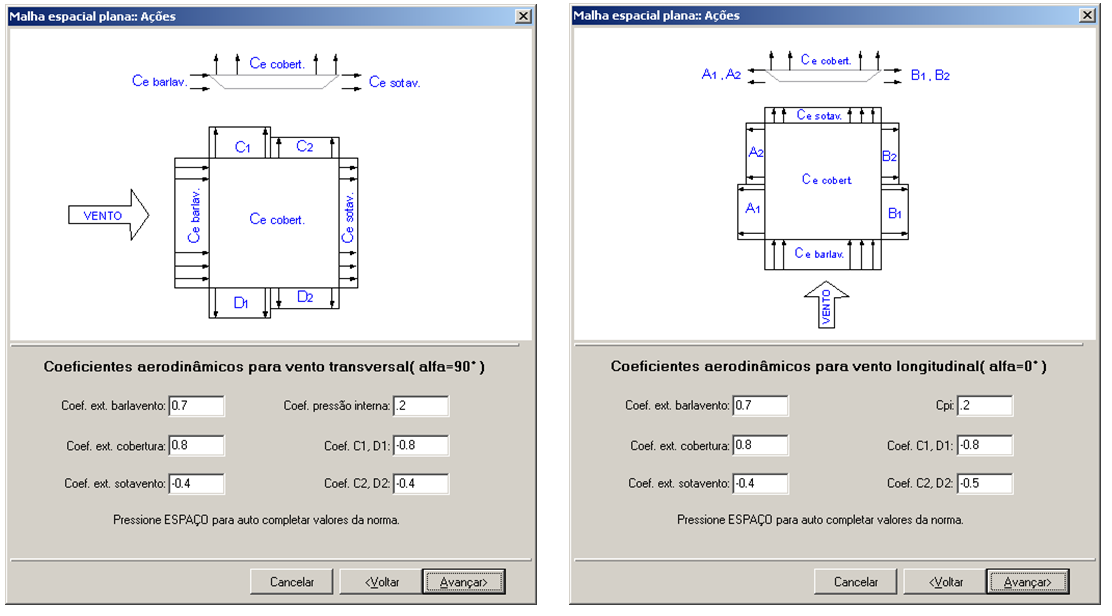
Declaram-se os valores dos coeficientes de pressão interna para vento transversal, longitudinal (que dependem das áreas de aberturas das paredes) e o coeficiente de forma para o vento longitudinal (que depende da posição que está a estrutura que se vai calcular, em relação ao prédio).
3º. Passo:
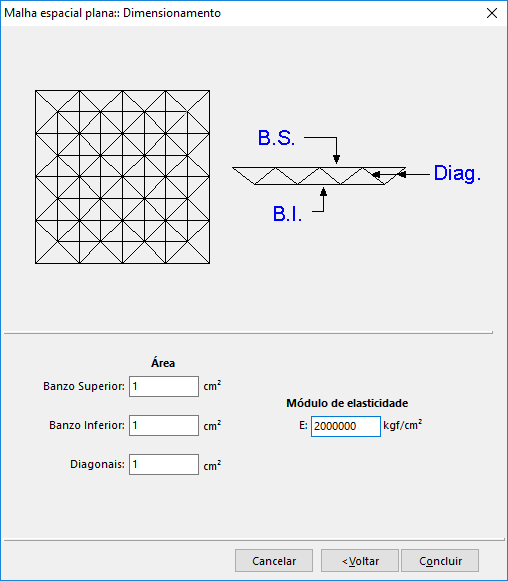
Inicializa-se as variáveis B. Superior, Inferior, e Diagonais, declarando-se suas áreas. Deve-se declarar também o Módulo de Elasticidade (E) do aço que será utilizado no projeto.
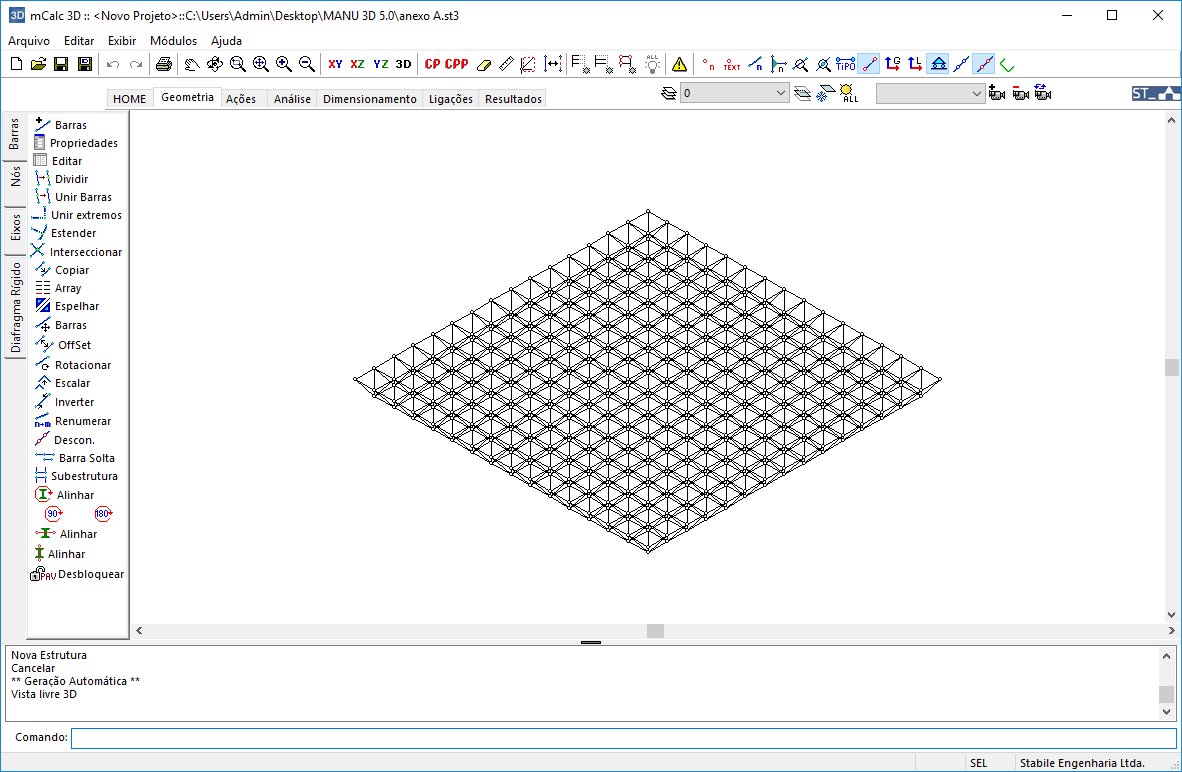
Clicando-se no botão OK, depois das declarações, o mCalc 3D gerará a estrutura:
4º. Passo: Geometria
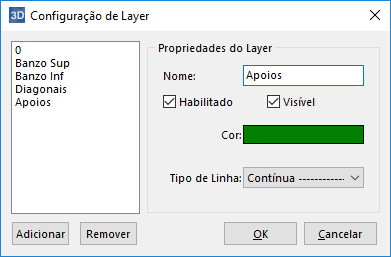
Para facilitar a edição e a visualização da estrutura, criaremos layers, que serão aplicados às barras. Clica-se sobre o botão de edição de layers e cria-se 4 novos layers, sugere a imagem abaixo.
Aplicam-se os novos layers às barras correspondentes (Banzo Sup. para o banzo superior, Banzo Inf. para o inferior e Diagonais para as diagonais).
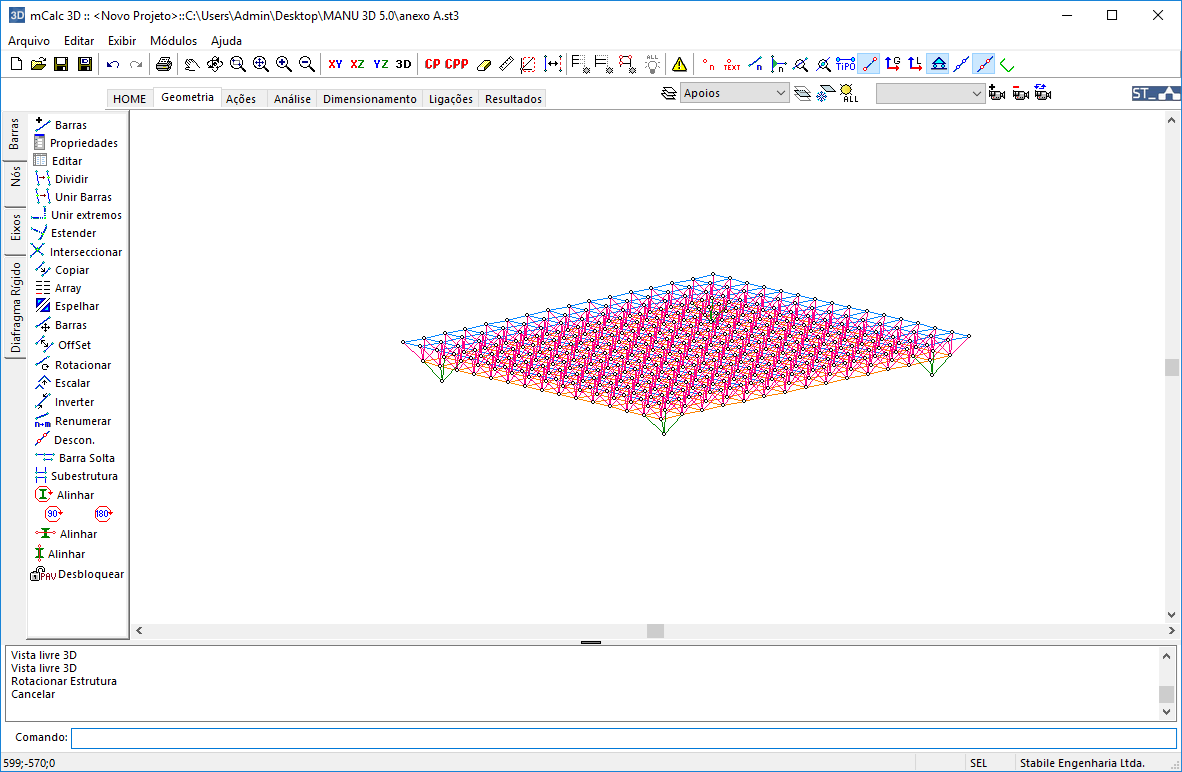
Nesse módulo acrescentam-se os pés-de-galinha (apoios) da cobertura.
Uma maneira mais fácil de criar as barras de apoio é copiar um conjunto de diagonais da treliça para o banzo inferior.
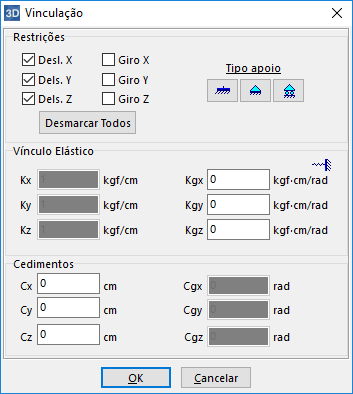
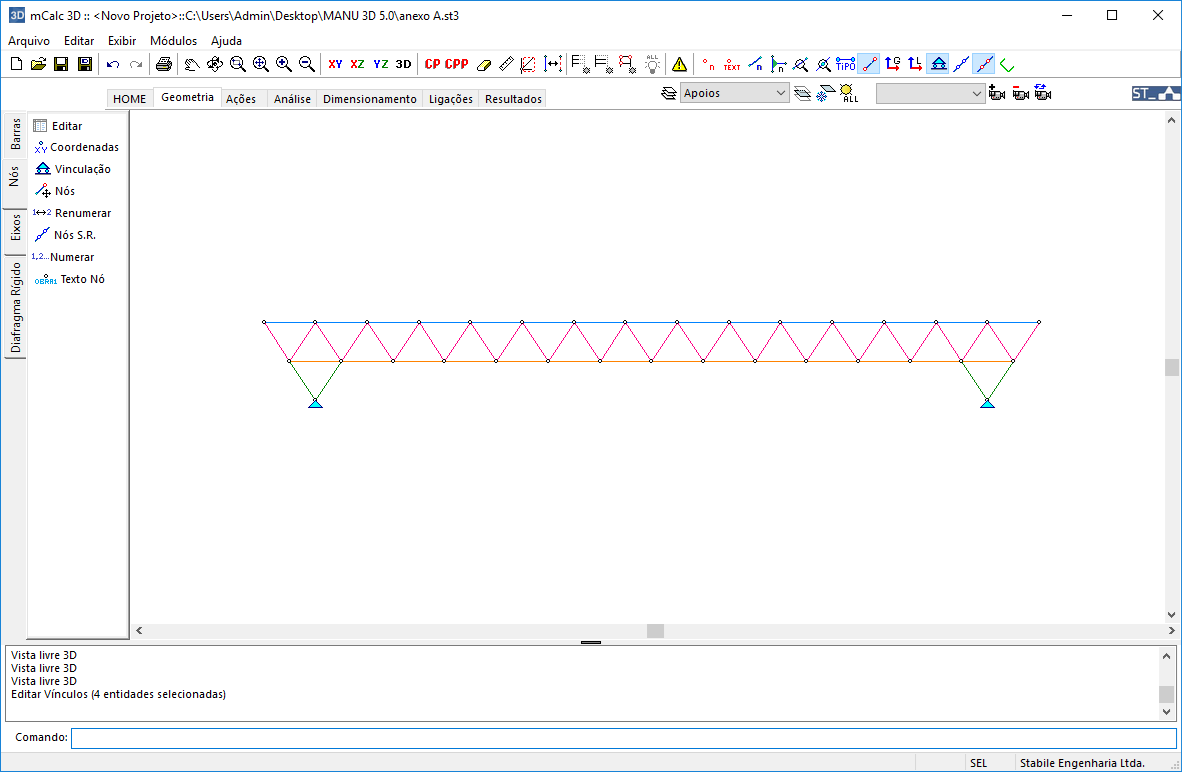
É necessário ainda declarar os nós vinculados da estrutura. Para isso, seleciona-se o comando Vinculação, no menu Nós, seleciona-se os nós inferiores das barras de apoio (pés-de-galinha) e confirma-se com <Enter>. Nesse exemplo, utilizaremos apoios rotulados, com restrição nas três direções principais (X,Y e Z).
5º. Passo: Ações
Passando-se para o módulo de Ações:
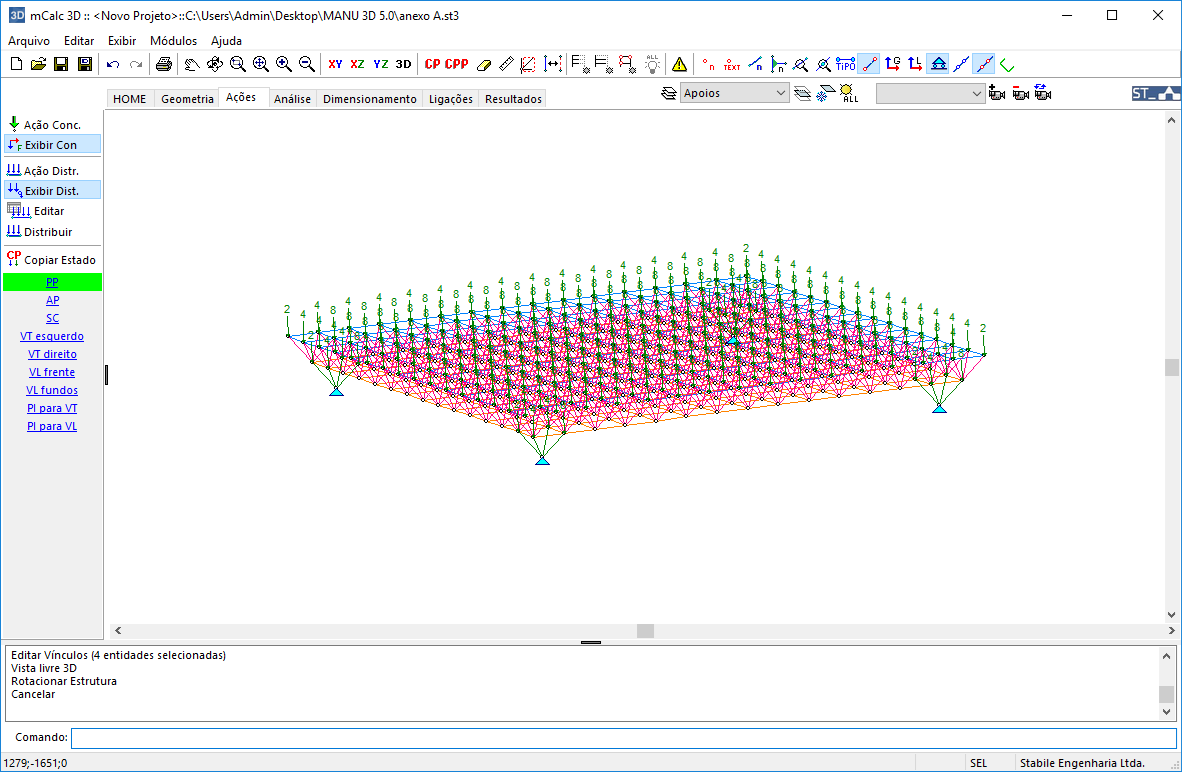
O Assistente de Projetos gerou nove estados de ações: Peso Próprio, Ação Permanente, Sobrecarga, Vento Transversal esquerdo, Vento Transversal direito, Vento Longitudinal de frente, Vento Longitudinal de fundos, Pressão Interna para V. Transversal (direito ou esquerdo) e Pressão Interna para V. Longitudinal (de frente ou fundos).
Clicando-se sobre o nome de cada estado, no menu à esquerda, esse estado será ressaltado com uma barra verde de fundo.
Caso o usuário deseje alterar ou acrescentar ações, pode fazê-lo, conforme visto no capítulo 4.
6º. Passo: Análise
Passa-se para o módulo de Análise da estrutura.
Surgirá a janela a seguir, apresentando:
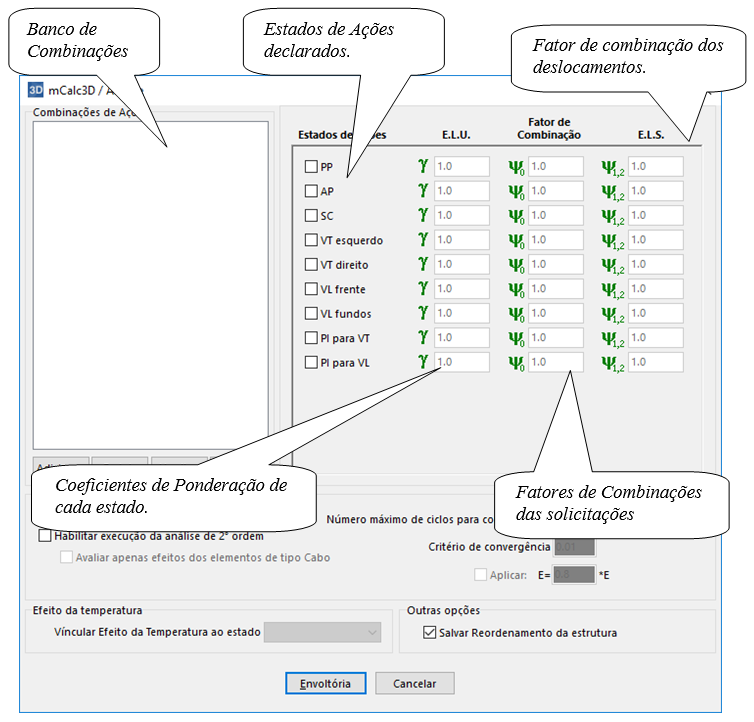
Compõe-se as diversas combinações da seguinte forma:
1ª. combinação: 1.4 PP + 1.4 AP + 1.5 Sobrecarga
2ª. combinação: 1.0 PP + 1.0 AP + 1.4 VT esquerdo + 1.4 PI/VT
3ª. combinação: 1.0 PP + 1.0 AP + 1.4 VT direito + 1.4 PI/VT
4ª. combinação: 1.0 PP + 1.0 AP + 1.4 VL frente + 1.4 PI/VL
5ª. combinação: 1.0 PP + 1.0 AP + 1.4 VL fundos + 1.4 PI/VL
Ao final de cada linha pressiona-se o botão Adicionar.
Ao se ter declarado todas as combinações pressiona-se o botão Envoltória para finalizar Análise.
7º. Passo: Dimensionamento
O módulo de Dimensionamento foi programado para trabalhar como um verificador de perfis: propõe-se um perfil e o módulo Dimensionamento calcula e dá a resposta em termos de performance do perfil: a relação Sd/Rd%, i.e. a relação entre a Solicitação de Cálculo e a Resistência de Cálculo.
O modo de operação é:
- Clica-se sobre o comando Dimensionar e seleciona-se um conjunto de barras
- Confirma-se a seleção com o botão direito do mouse
- Escolhe-se o perfil e suas dimensões
- Escolhe-se a orientação que se quer aplicar o perfil na estrutura
- Pressiona-se os botões Calcular e Aplicar (ou Aplicar a Todos)
Quando um conjunto grande de barras será dimensionado com um mesmo tipo de perfil (por exemplo, diversas seções de perfil U formado a frio), passa a ser interessante o uso do comando Autodimensionar.
Clica-se sobre o botão Autodimens., seleciona-se toda a estrutura e confirma-se com o botão direito do mouse.
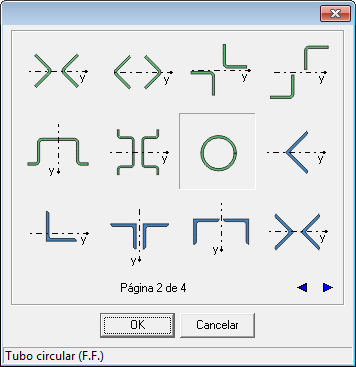
Na janela que surge, seleciona-se o tipo de perfil a ser adotado. Para o nosso exemplo, utilizaremos perfis tubulares.
Em seguida, seleciona-se no banco de dados de perfis, quais dimensões serão testadas pelo programa.
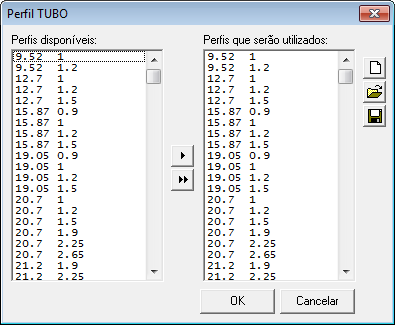
O mCalc 3D adotará, para cada barra, a menor seção dentre as seções testadas que atenda aos critérios de segurança.
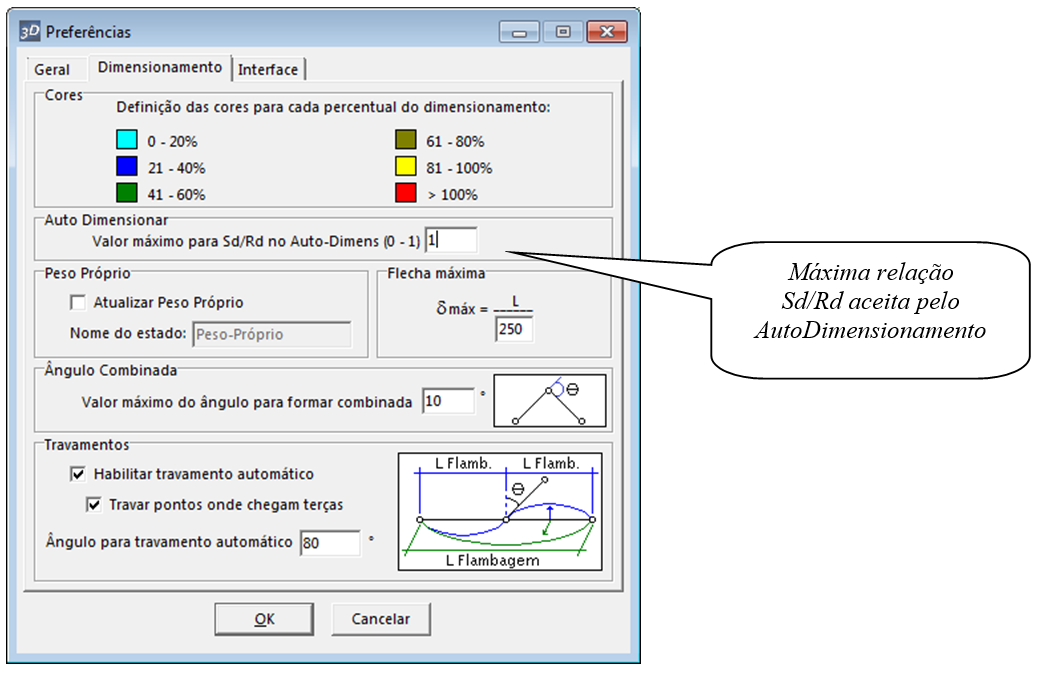
O valor máximo para a relação Solicitação/Resistência pode ser editado na janela de preferências.
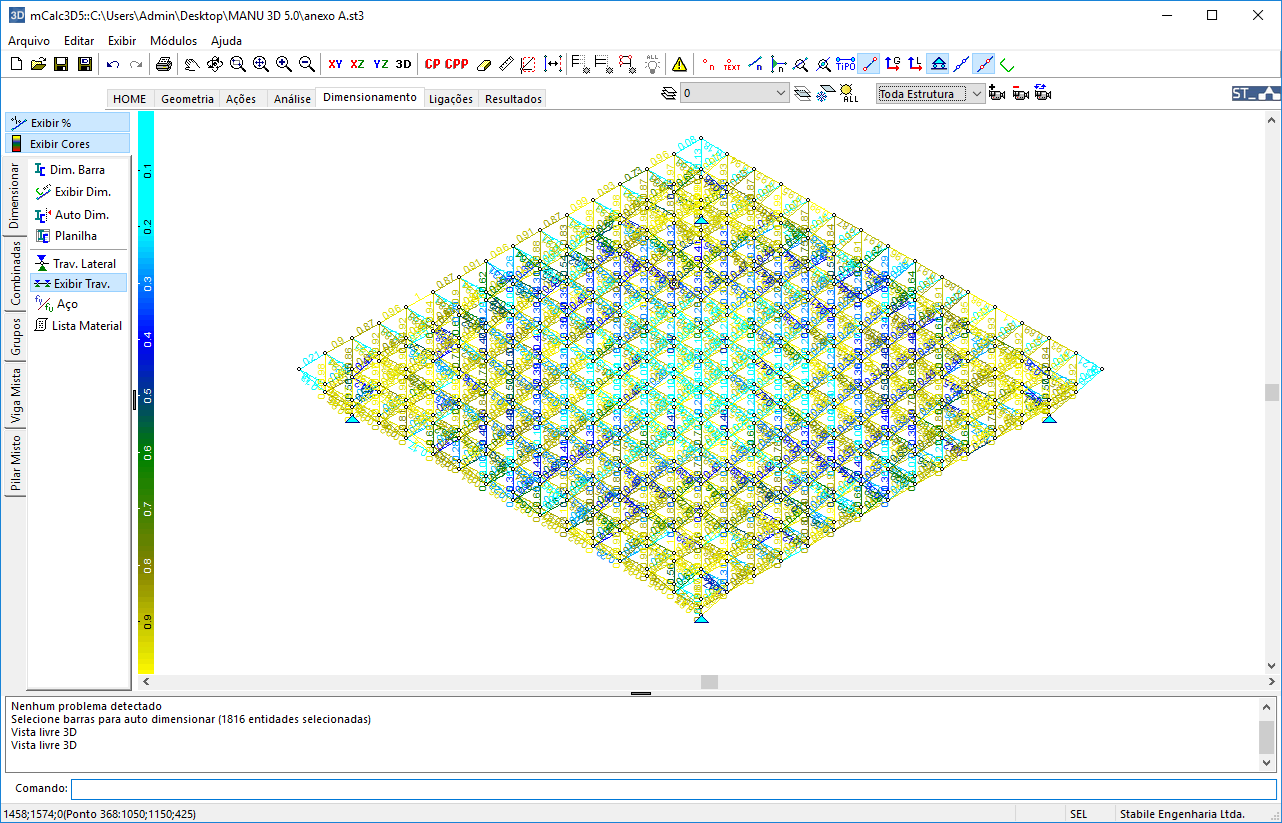
Após o dimensionamento, e clicando sob a aba do módulo de Resultados, o programa perguntará se deseja re-analisar a estrutura. Recomenda-se que faça-se nova análise. Ao analisar a estrutura com as novas propriedades, os deslocamentos e esforços nas barras mudam, sendo necessário, algumas vezes, o redimensionamento das barras que tiveram sua capacidade de carga excedida. Repetindo o autodimensionamento algumas vezes, atualizando as propriedades e analisando a estrutura entre cada dimensionamento, obtém-se uma estrutura mais econômica e segura.
8º. Passo: Resultados
O módulo de Resultados apresenta os relatórios da Análise e do Dimensionamento.
Esses relatórios são textos que se pode editar, recortar e colar num editor de textos para personalizar a memória de cálculo, ou imprimi-lo diretamente, pressionando-se o botão Imprimir.
O mCalc 3D permite ainda visualizar o estado deformado da estrutura para cada combinação de ações. Clica-se sobre Diagramas para ver o estado deformado da 1ª combinação de ações e assim sucessivamente.