Para inserir chapas de nó de treliças, clique no comando Chapa de Gouset, no grupo de ferramentas Barras do Painel de Comandos.
Na sequência, selecione as barras do treliçado, diagonais e/ou diagonais e montantes, que convergem para o nó. Uma vez confirmada a seleção, o módulo desenha em cada barra selecionada linhas perpendiculares à própria barra, que representam a borda da chapa de gousset. A distância da borda da chapa à extremidade da barra é igual à soma do Lmin do filete de solda mais o Acréscimo ao filete (folga do filete), declarados na Configuração do módulo Treliças. Para barras parafusadas a posição da borda da chapa será tal que recobrirá o furo mais interno da barra com a distância escolhida furo- extremidade mais a folga do filete.
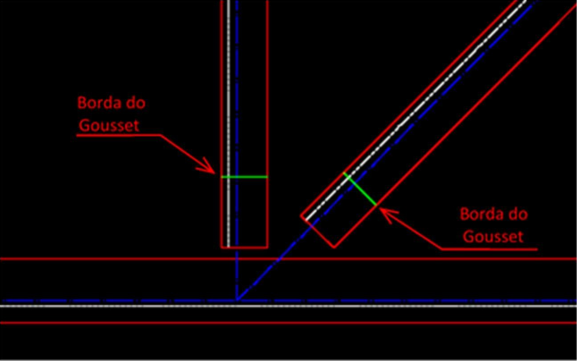
Assim que as linhas forem desenhadas, o sistema oferece os seguintes comandos através da linha de comandos do AutoCAD:

Digite:
- F para Folga que será uma extensão da chapa além da largura da aba do perfil (definida na Configuração de Treliças como Acréscimo de Chapa – d).
- E para Encurta que encurtará uma das extremidades da linha. Ao se digitar E surgirá no prompt:

Selecionando a “linha” que quer encurtar, será solicitado:

Deve-se declarar qual dos lados (extremidade) da borda se quer encurtar. Para isso basta clicar, próximo à barra, mostrando o lado a encurtar. Será solicitado:

Digite:
- P para Ponto: seleciona-se um ponto qualquer, sobre a borda, para marcar até onde se quer o encurtamento.
- D para Distância: Digita-se a medida a encurtar.
- F para Folga: caso se queira que a borda seja encurtada de uma folga.
- D para Desloca que fará com que a borda se desloque de acordo com:

Selecionando a “linha” que quer deslocar, será solicitado:

Deve-se clicar – apontar – para qual lado se quer deslocar, sendo solicitado o seguinte:

Digite a distância ou usar clique em um ponto base e em um ponto final.
- A para Alinha que alinhará as linhas que se selecionar a uma outra (Nota-se que as linhas estão desalinhadas entre si e em relação ao banzo no qual o gousset será inserido).
- U para Undo que desfará a última ação (somente a última ação feita), e. o comando Undo só tem um nível de execução.
- C para Continua: comando que une, automaticamente, as duas bordas da chapa de gousset pelas extremidades mais próximas entre si, deixando o cursor ligado às outras extremidades, aguardando: que se declare o ponto final da chapa de gousset, em cada lado do nó.
Antes do fechamento do gousset o módulo aguardará que se declare:
Ponto/Fechar<Fechar>:
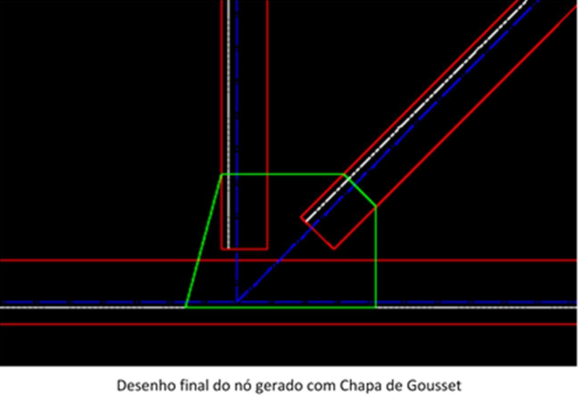
Confirmando-se fechar, o gousset será fechado, sendo unidos os dois pontos declarados como finais. Digitando-se Ponto o módulo Treliças permitirá que se acrescente alguns pontos, para acerto de geometria, antes do fechamento. O desenho final da Chapa de Gousset é apresentado abaixo, frisando-se que a entidade que a compõe é uma Polyline.