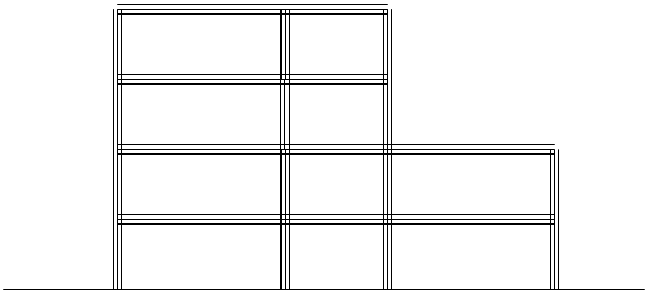
No segundo passo deve-se informar os perfis a serem aplicados ao desenho unifilar que se gerou, suas dimensões, orientações e posição que ocupam no pavimento ou elevação.
Para se criar vigas/pilares acessa-se o menu Projeto de Prédios escolhendo-se a opção Cria Viga/Pilar, ou clica-se no botão Cria Viga/Pilar apresentado acima.
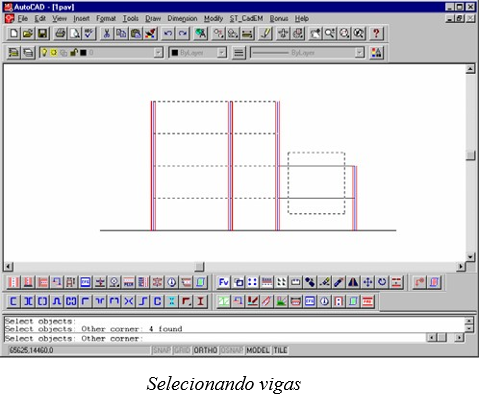
Seleciona-se barra por barra que tenham o mesmo dimensionamento: tipo do perfil, dimensões, orientação e o tipo de elemento estrutural viga ou pilar.
A seleção é feita pelos mesmos meios de seleção oferecidos pelo AutoCAD: clicando-se barra por barra, seleção por window, ou seleção por crossing.
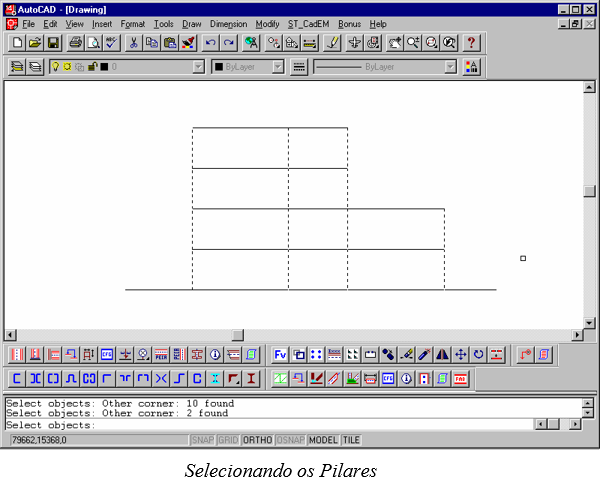
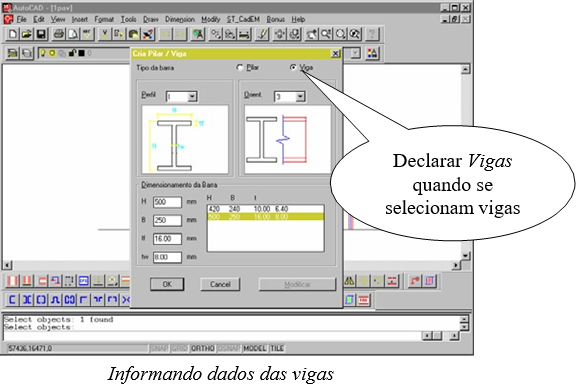
Ao se ter selecionado uma barra ou um grupo de barras clica-se <ENTER> e aparecerá uma janela de diálogo na qual deverá se declarar os dados das barras selecionadas.
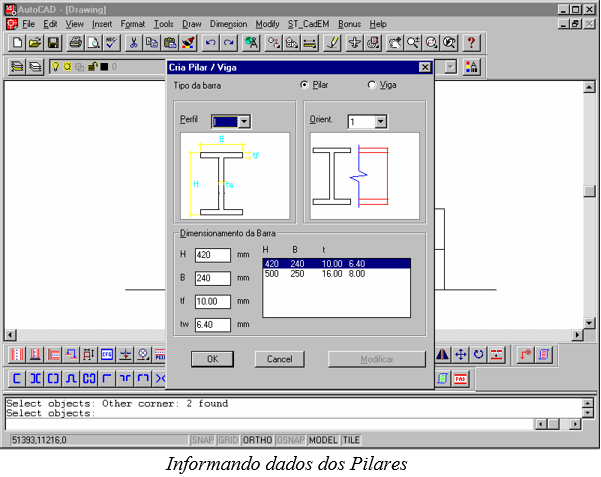
Uma vez que se tenha declarado os dados o módulo Projeto de Prédios desenhará os perfis nas barras selecionadas e aguardará nova seleção e informação de dados.
Orientação dos perfis:
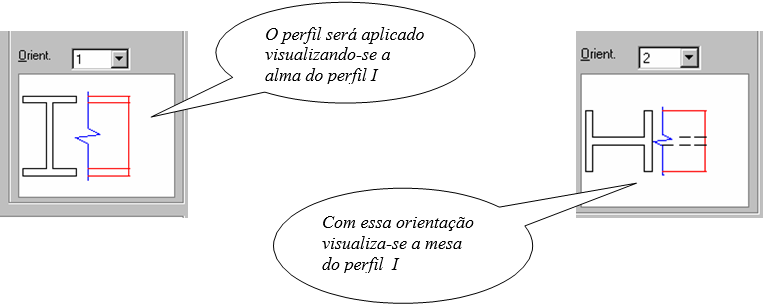
Chama-se a atenção para a orientação dos perfis, necessária ao desenho. No slide direito da janela de diálogo tem-se os desenhos de todos os perfis disponíveis com suas orientações. Clicando-se sobre o slide troca-se a orientação do perfil.
Os desenhos para a opção da orientação são apresentados em um corte e uma vista.
São os cortes e vistas que o perfil terá quando aplicado ao desenho, isto é, ao ser aplicado em uma barra imagina-se que se faça um corte na perpendicular ao seu eixo: o perfil estará, na barra, com a orientação mostrada no slide. Da mesma forma a vista do perfil que se visualizará na barra será a apresentada no slide.
Tipo de barra: 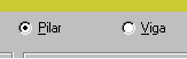
Chama-se a atenção para os botões colocados sobre o slide da orientação do perfil; sua função é definir o tipo da barra a ser criada: ou pilar ou viga.
Essa declaração é importante para a manipulação posterior das barras.
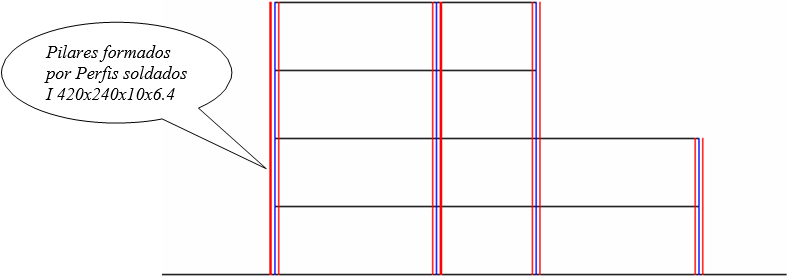
Repete-se o procedimento até que se tenha criado todas as barras. O desenho da elevação, nesse momento, estará como segue: