
Tabela de Conteúdo
Esse conjunto de blocos é gerenciado pelo módulo chamado ST_Gerenciador.
Acessando a Biblioteca
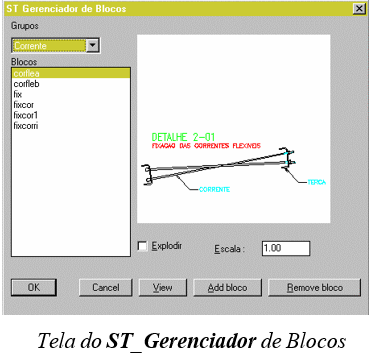
A partir do menu do ST_ CadEM optando-se por Blocos o ST_Gerenciador será ativado. Clicando-se sobre a seta de Grupos, os grupos disponíveis será exibido.
Bastará escolher-se um dos grupos. Todos os blocos da biblioteca tem seu desenho exibido no ST_Gerenciador.
Inserindo Blocos #
A utilização desse módulo é muito simples e intuitiva:
- Escolhe-se o bloco a
- Escolhe o fator de escala que se quer o bloco
- Opta-se por bloco explodido ou não
- E insere-se o bloco clicando-se o botão OK.
Acrescentando Blocos à Biblioteca #
O módulo ST_Gerenciador de blocos permite, também, que se acrescente novos blocos à coleção existente. Para tanto deve-se proceder como segue:
- Cria-se o bloco da maneira usual, usando-se os comandos de criação de blocos do
- Salvar bloco. ( Sugere-se que o bloco seja salvo no sub-diretório pertinente ao grupo de blocos ao qual ele pertencerá: isso manterá a organização implantada nos blocos).
- Criar um slide do bloco, utilizando os comandos usuais de criação de slides do AutoCAD
- Salvar o Pode-se salvar o slide em qualquer sub-diretório, embora, sugira-se que o slide seja salvo no sub-diretório ST_CADEM\SUPPORT
- Chama-se o módulo Blocos no menu ST_ CadEM.
- Clicar o botão ADD: surgirá uma janela de diálogo que orientará a condução do processo de adição de blocos.
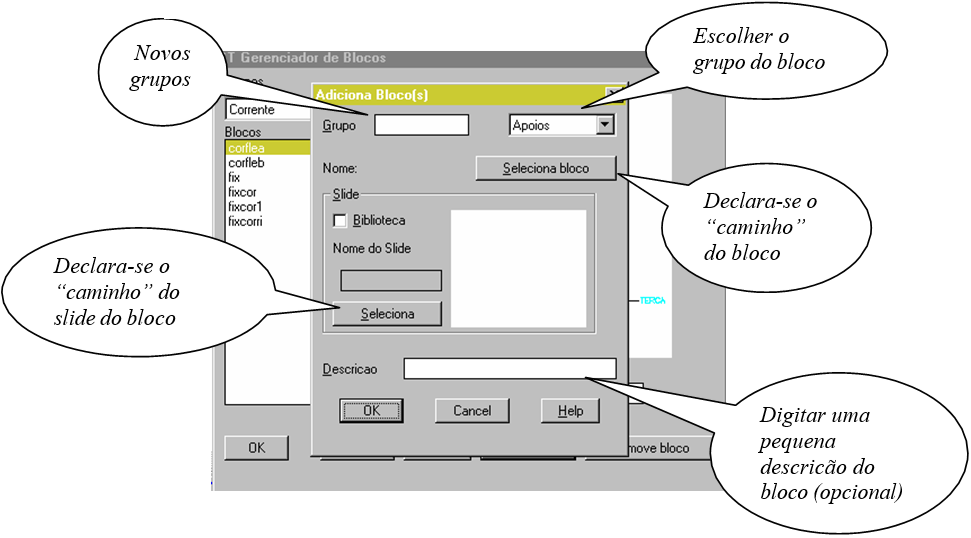
- Deve-se escolher um grupo ao qual o bloco criado deverá Caso queira-se criar um novo grupo basta declarar seu nome na janela Grupo.
- Selecionar bloco: declarar seu nome e em qual sub-diretório ele se encontra.
- Selecionar slide: declarar seu nome e em qual sub-diretório ele se encontra.
- Digitar uma descrição do bloco: é bom procedimento embora dispensável.